Utwórz film 3D z przelotem z Twojego przejazdu Garmin
Trasa nagrana na zegarku lub liczniku Garmin? Wyeksportuj aktywność jako plik FIT lub GPX z Garmin Connect, wczytaj ją we Flyover i zobacz przelot nad trasą na mapie terenu 3D. Potem wyeksportuj film jako MP4. Przejazdy zsynchronizowane z Garmin Connect z kontem TrainCraft pojawiają się też na liście aktywności po zalogowaniu.
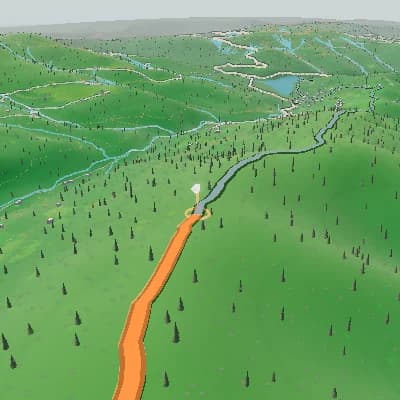
Co plik Garmin dodaje do mapy
Ślad GPS rysuje trasę nad terenem 3D wraz z postępem i panelem wysokości. Plik FIT z urządzenia Garmin może zawierać też tętno, moc lub kadencję; panele pokażą je tylko wtedy, gdy plik je zawiera.
Gotowa sekwencja scen z jednej trasy
W podsumowaniach aktywności i podglądach tras Auto Story wykorzystuje kształt trasy, podjazdy, zjazdy i dostępne momenty aktywności, tworząc uporządkowaną sekwencję do przeglądu i edycji.
W przeglądarce zaloguj się do Garmin Connect, otwórz listę aktywności i wybierz przejazd. Kliknij ikonę koła zębatego w prawym górnym rogu i wybierz eksport oryginalnego pliku (FIT) albo eksport do GPX. Rozpakuj pobrany plik, jeśli jest w archiwum ZIP.
Ślad GPS rysuje trasę nad terenem 3D wraz z postępem i panelem wysokości. Plik FIT z urządzenia Garmin może zawierać też tętno, moc lub kadencję; panele pokażą je tylko wtedy, gdy plik je zawiera.
Wybierz 16:9, 9:16, 1:1 lub 4:5 przy 30 lub 60 kl./s i wyeksportuj MP4. Bezpłatny eksport to 720p, stylizowany teren i znak wodny TrainCraft; 1080p, 1440p, obrazy satelitarne lub eksport bez znaku wodnego wymagają płatnego eksportu.

Dodaj zdjęcia z przejazdu
Umieść własne zdjęcia w odpowiadających im punktach trasy, na przykład na szczycie, przy kawiarni lub na mecie, aby każde pojawiało się w miejscu, gdzie zostało zrobione.
Eksportuj przelot z Garmin jako MP4
Wybierz 16:9, 9:16, 1:1 lub 4:5 przy 30 lub 60 kl./s i wyeksportuj MP4. Bezpłatny eksport to 720p, stylizowany teren i znak wodny TrainCraft; 1080p, 1440p, obrazy satelitarne lub eksport bez znaku wodnego wymagają płatnego eksportu.
Otwórz Flyover StudioOd Garmin Connect do filmu 3D
- Wczytaj plik FIT, GPX lub TCX wyeksportowany z Garmin Connect.
- Albo zaloguj się i wybierz przejazd zsynchronizowany z Garmin z kontem TrainCraft.
- Zobacz trasę nad terenem 3D z panelami trasy i wysokości.
- Dodaj zdjęcia oraz ustaw kamerę, scenę i panele w klatkach kluczowych.
- Wyeksportuj nowy MP4 w wybranych proporcjach.
Utwórz przelot 3D z Garmin
- 1W przeglądarce zaloguj się do Garmin Connect, otwórz listę aktywności i wybierz przejazd. Kliknij ikonę koła zębatego w prawym górnym rogu i wybierz eksport oryginalnego pliku (FIT) albo eksport do GPX. Rozpakuj pobrany plik, jeśli jest w archiwum ZIP.
- 2Otwórz Flyover i wczytaj plik albo zaloguj się i wybierz zsynchronizowany przejazd z listy aktywności.
- 3Dodaj zdjęcia, ustaw kamerę i wyeksportuj MP4.
FAQ
Jakich plików Garmin mogę użyć?
Plików FIT, GPX i TCX z użytecznym śladem GPS. Aktywność w pomieszczeniu bez współrzędnych GPS nie narysuje trasy.
Muszę eksportować plik, czy mogę użyć zsynchronizowanych przejazdów Garmin?
Działa jedno i drugie. Wczytaj wyeksportowany plik albo połącz Garmin z kontem TrainCraft i zaloguj się: zsynchronizowane przejazdy ze śladem GPS pojawią się na liście aktywności we Flyover.
Czy jest aplikacja Garmin 3D flyover i czy jest bezpłatna?
Flyover to narzędzie TrainCraft działające w przeglądarce, a nie aplikacja Garmin ani funkcja Garmin Connect, więc nic nie trzeba instalować. Bezpłatny eksport to 720p, stylizowany teren i znak wodny TrainCraft; 1080p, 1440p, obrazy satelitarne lub eksport bez znaku wodnego wymagają płatnego eksportu.
Czy zobaczę przejazd Garmin na mapie 3D?
Tak. Trasa jest rysowana nad terenem 3D z panelem wysokości, a kamerę można wybrać spośród trybów takich jak śledzenie, dron i orbita.
Czy Garmin i TrainCraft są powiązane?
Nie. Garmin i Garmin Connect są znakami towarowymi Garmin Ltd. lub jej spółek zależnych. TrainCraft jest niezależnym serwisem i nie jest powiązany z Garmin ani przez Garmin zatwierdzony lub sponsorowany.