Utwórz animowaną mapę trasy ze swojego śladu GPS
Animowana mapa trasy zaczyna się od śladu GPS. Flyover bierze plik GPX, FIT lub TCX, rysuje trasę nad terenem 3D i eksportuje animację trasy jako MP4. Ślad zwykle wyeksportujesz z aplikacji lub urządzenia, w którym nagrano podróż: poszukaj opcji eksportu lub pobrania GPX. Flyover nie rysuje tras ręcznie ani nie łączy miast za Ciebie.
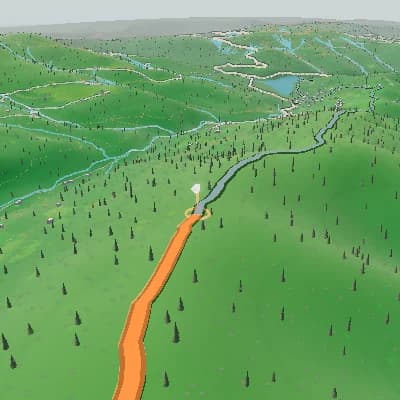
Od nagranego śladu do animacji trasy
Współrzędne GPS wyznaczają trasę, a Flyover pokazuje ją nad terenem 3D wraz z postępem i panelem wysokości. Animacja odtwarza to, co nagrano, więc jakość trasy zależy od pliku ze śladem.
Gotowa sekwencja scen z jednej trasy
W podsumowaniach aktywności i podglądach tras Auto Story wykorzystuje kształt trasy, podjazdy, zjazdy i dostępne momenty aktywności, tworząc uporządkowaną sekwencję do przeglądu i edycji.
Wyeksportuj ślad GPS podróży z aplikacji lub urządzenia, w którym go nagrano (GPX jest najszerzej obsługiwanym formatem).
Współrzędne GPS wyznaczają trasę, a Flyover pokazuje ją nad terenem 3D wraz z postępem i panelem wysokości. Animacja odtwarza to, co nagrano, więc jakość trasy zależy od pliku ze śladem.
Wybierz 16:9 dla filmu poziomego albo 9:16, 1:1 lub 4:5 dla postów w mediach społecznościowych i wyeksportuj MP4. Bezpłatny eksport to 720p, stylizowany teren i znak wodny TrainCraft; 1080p, 1440p, obrazy satelitarne lub eksport bez znaku wodnego wymagają płatnego eksportu.
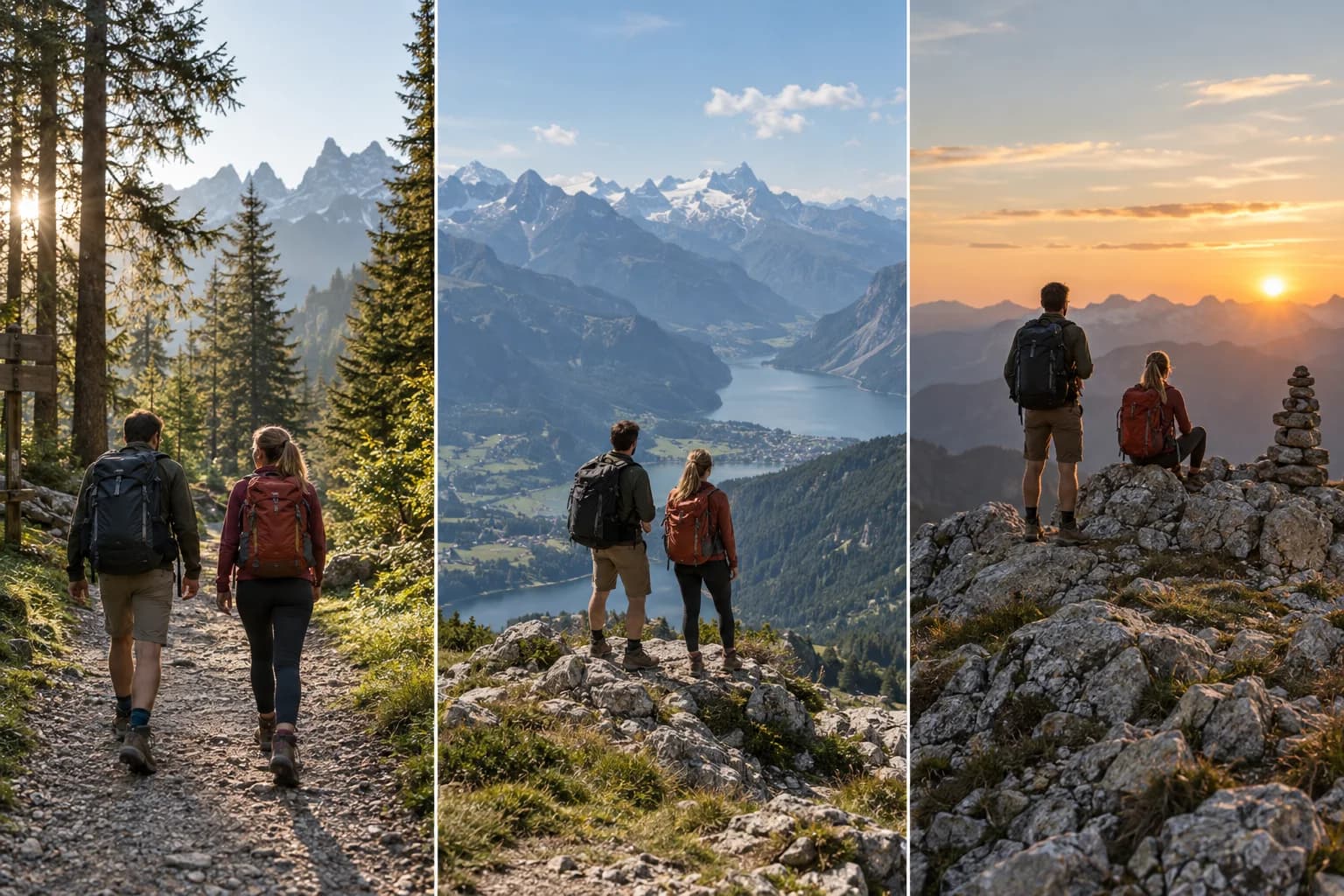
Dodaj zdjęcia z podróży wzdłuż trasy
Umieść zdjęcia z podróży w odpowiadających im punktach trasy: na punkcie widokowym, w miasteczku czy na początku szlaku. Każde zdjęcie pojawi się w swoim miejscu na mapie podczas animacji.
Eksportuj animowaną mapę trasy jako MP4
Wybierz 16:9 dla filmu poziomego albo 9:16, 1:1 lub 4:5 dla postów w mediach społecznościowych i wyeksportuj MP4. Bezpłatny eksport to 720p, stylizowany teren i znak wodny TrainCraft; 1080p, 1440p, obrazy satelitarne lub eksport bez znaku wodnego wymagają płatnego eksportu.
Otwórz Flyover StudioCo daje ślad z podróży
- Zacznij od pliku GPX, FIT lub TCX z użytecznym śladem GPS.
- Zobacz animację trasy nad terenem 3D z panelami postępu i wysokości.
- Dodaj zdjęcia z podróży w ich miejscach na trasie.
- Wybierz kamerę, scenę i proporcje, także pionowe 9:16.
- Wyeksportuj gotową animację jako MP4.
Utwórz animowaną mapę trasy
- 1Wyeksportuj ślad GPS podróży z aplikacji lub urządzenia, w którym go nagrano (GPX jest najszerzej obsługiwanym formatem).
- 2Wczytaj plik do Flyover, dodaj zdjęcia i wybierz kamerę oraz teren.
- 3Wybierz proporcje i wyeksportuj MP4.
FAQ
Czego potrzebuję do animowanej mapy trasy?
Pliku ze śladem GPS w formacie GPX, FIT lub TCX. Flyover animuje ślad, który został nagrany lub wyeksportowany; nie rysuje trasy ręcznie ani nie planuje trasy między miastami.
Skąd wziąć ślad GPS z podróży?
Nagraj go aplikacją do śledzenia, zegarkiem GPS lub licznikiem rowerowym, a potem użyj opcji eksportu lub pobrania GPX. Wiele aplikacji i urządzeń oferuje eksport GPX; dokładne menu zależy od aplikacji.
Czy to jest bezpłatne?
Można eksportować bezpłatnie w ramach limitów. Bezpłatny eksport to 720p, stylizowany teren i znak wodny TrainCraft; 1080p, 1440p, obrazy satelitarne lub eksport bez znaku wodnego wymagają płatnego eksportu.
Czy trasa jest pokazana na płaskiej mapie?
Nie. Trasa jest rysowana nad terenem 3D, z trybami kamery takimi jak śledzenie, dron i orbita.
Czy mogę dodać zdjęcia i zrobić film pionowy?
Tak. Dodaj zdjęcia w punktach trasy i wyeksportuj w formacie 9:16 dla Reels lub podobnych postów.