Создайте 3D-видео с пролётом по вашему заезду Garmin
Тренировка записана на часах или велокомпьютере Garmin? Экспортируйте активность из Garmin Connect в файл FIT или GPX, загрузите её во Flyover и посмотрите пролёт над маршрутом на 3D-карте рельефа. Затем экспортируйте видео в MP4. Заезды, синхронизированные из Garmin Connect с вашим аккаунтом TrainCraft, после входа также появляются в списке активностей.
Что файл Garmin добавляет на карту
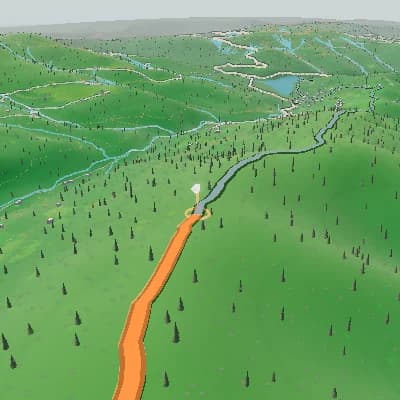
GPS-трек рисует маршрут над 3D-рельефом с прогрессом и панелью высоты. Файл FIT с устройства Garmin может содержать также пульс, мощность или каденс; панели показывают их, только если они есть в файле.
Готовая последовательность сцен из одного маршрута
Для итогов активности и обзоров маршрута Auto Story использует форму трассы, подъёмы, спуски и доступные моменты активности, создавая последовательность сцен для просмотра и редактирования.
В браузере войдите в Garmin Connect, откройте список активностей и выберите заезд. Нажмите значок шестерёнки в правом верхнем углу и выберите экспорт исходного файла (FIT) или экспорт в GPX. Если файл скачался в ZIP, распакуйте его.
GPS-трек рисует маршрут над 3D-рельефом с прогрессом и панелью высоты. Файл FIT с устройства Garmin может содержать также пульс, мощность или каденс; панели показывают их, только если они есть в файле.
Выберите 16:9, 9:16, 1:1 или 4:5 при 30 или 60 к/с и экспортируйте MP4. Бесплатный экспорт — 720p, стилизованный рельеф и водяной знак TrainCraft; 1080p, 1440p, спутниковые снимки или экспорт без водяного знака требуют платного экспорта.

Добавьте фотографии с заезда
Разместите свои фотографии в соответствующих точках маршрута — на вершине, у кафе или на финише, — чтобы каждая появлялась там, где была сделана.
Экспортируйте пролёт по Garmin в MP4
Выберите 16:9, 9:16, 1:1 или 4:5 при 30 или 60 к/с и экспортируйте MP4. Бесплатный экспорт — 720p, стилизованный рельеф и водяной знак TrainCraft; 1080p, 1440p, спутниковые снимки или экспорт без водяного знака требуют платного экспорта.
Открыть Flyover StudioОт Garmin Connect к 3D-видео
- Загрузите файл FIT, GPX или TCX, экспортированный из Garmin Connect.
- Или войдите и выберите заезд, синхронизированный из Garmin с аккаунтом TrainCraft.
- Смотрите маршрут над 3D-рельефом с панелями маршрута и высоты.
- Добавляйте фото и настраивайте камеру, сцену и панели ключевыми кадрами.
- Экспортируйте новый MP4 в выбранных пропорциях.
Создайте 3D-пролёт по данным Garmin
- 1В браузере войдите в Garmin Connect, откройте список активностей и выберите заезд. Нажмите значок шестерёнки в правом верхнем углу и выберите экспорт исходного файла (FIT) или экспорт в GPX. Если файл скачался в ZIP, распакуйте его.
- 2Откройте Flyover и загрузите файл либо войдите и выберите синхронизированный заезд из списка активностей.
- 3Добавьте фото, настройте камеру и экспортируйте MP4.
FAQ
Какие файлы Garmin подойдут?
FIT, GPX и TCX с пригодным GPS-треком. Тренировка в помещении без GPS-координат не нарисует маршрут.
Нужно ли экспортировать файл или можно использовать синхронизированные заезды?
Подойдёт и то и другое. Загрузите экспортированный файл либо подключите Garmin к аккаунту TrainCraft и войдите: синхронизированные заезды с GPS-треком появятся в списке активностей Flyover.
Есть ли приложение Garmin 3D flyover и бесплатно ли оно?
Flyover — браузерный инструмент TrainCraft, а не приложение Garmin и не функция Garmin Connect, поэтому ничего устанавливать не нужно. Бесплатный экспорт — 720p, стилизованный рельеф и водяной знак TrainCraft; 1080p, 1440p, спутниковые снимки или экспорт без водяного знака требуют платного экспорта.
Можно ли увидеть заезд Garmin на 3D-карте?
Да. Маршрут рисуется над 3D-рельефом с панелью высоты, а камеру можно выбрать из режимов «следование», «дрон», «орбита» и других.
Связаны ли Garmin и TrainCraft?
Нет. Garmin и Garmin Connect — товарные знаки Garmin Ltd. или её дочерних компаний. TrainCraft — независимый сервис, не связан с Garmin и не одобрен и не спонсируется Garmin.