Mach einen 3D-Flyover aus deiner Wahoo-Fahrt
Dein Wahoo ELEMNT hat die Fahrt bereits als FIT-Datei aufgezeichnet. Lade sie herunter, lade sie in TrainCraft Flyover hoch und erhalte ein 3D-Geländevideo der Route mit Fotos, Kamerafahrten und Höhenprofil. Du musst kein Konto verbinden, nur die Datei hochladen.
Was eine FIT-Datei von Wahoo zeigen kann
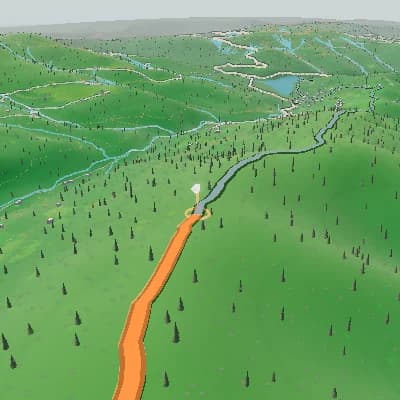
Der GPS-Track zeichnet die Route über 3D-Gelände, mit Fortschritt und Höhe. Panels für Puls, Leistung oder Trittfrequenz zeigen Werte nur, wenn sie in der Datei stehen.
Eine fertige Szenenfolge aus einer Route
Für Aktivitätsrückblicke und Routenvorschauen nutzt Auto Story Routenform, Anstiege, Abfahrten und verfügbare Aktivitätsmomente und erstellt eine geordnete Folge zum Prüfen und Bearbeiten.
Öffne in der Wahoo-App History, wähle die Fahrt, tippe auf die drei Punkte, dann Share activity und Download .fit activity.
Der GPS-Track zeichnet die Route über 3D-Gelände, mit Fortschritt und Höhe. Panels für Puls, Leistung oder Trittfrequenz zeigen Werte nur, wenn sie in der Datei stehen.
Der kostenlose Export ist 720p mit stilisiertem Gelände und TrainCraft-Wasserzeichen. Der bezahlte Export schaltet 1080p und 1440p, Satellitenbilder und ein Video ohne Wasserzeichen frei. Wähle 16:9, 9:16, 1:1 oder 4:5.

Fotos von der Fahrt einfügen
Platziere Fotos auf der Zeitleiste am Anstieg, am Aussichtspunkt oder im Ziel. Sie erscheinen im Flug, das Gelände bleibt im Bild.
Wahoo-Fahrt als MP4 exportieren
Der kostenlose Export ist 720p mit stilisiertem Gelände und TrainCraft-Wasserzeichen. Der bezahlte Export schaltet 1080p und 1440p, Satellitenbilder und ein Video ohne Wasserzeichen frei. Wähle 16:9, 9:16, 1:1 oder 4:5.
Flyover Studio öffnenVon der Wahoo-Datei zum Video
- FIT-, GPX- und TCX-Dateien mit GPS-Track hochladen.
- FIT-Datei direkt von der Wahoo ELEMNT-Fahrt nutzen.
- Fotostopps sowie Kamera- und Szenen-Keyframes ergänzen.
- Strecken- und Höhenpanels, plus Sensordaten, falls in der Datei vorhanden.
- MP4-Export: kostenlos 720p, bezahlt 1080p/1440p.
Welche Wahoo-Computer funktionieren
Jede Fahrtdatei mit GPS-Track funktioniert, egal mit welchem Gerät sie aufgezeichnet wurde. Diese Wahoo-Modelle werden auf den offiziellen Support-Seiten behandelt:
- ELEMNT ACE
- ELEMNT BOLT 3
- ELEMNT ROAM 3
- ELEMNT BOLT (1. und 2. Generation)
- ELEMNT ROAM (1. und 2. Generation)
- ELEMNT (Original, 2016)
Offizielle Anleitungen
- Wahoo-Support: Aktivität an eine Drittanbieter-App weitergeben
- Wahoo-Support: abgeschlossene Fahrt hochladen und teilen (ACE, BOLT 3, ROAM 3)
- Wahoo-Support: Offline-Synchronisierung von Aktivitäten (ACE, BOLT 3, ROAM 3)
- Wahoo-Support: Fahrtdateien vom ELEMNT BOLT oder ROAM abrufen (1. Generation)
- Wahoo-Support: ELEMNT BOLT oder ROAM mit dem Computer verbinden
- Wahoo-Fahrradcomputer
Wahoo ist eine Marke des jeweiligen Inhabers. TrainCraft ist unabhängig und weder mit Wahoo Fitness verbunden noch von Wahoo Fitness empfohlen.
Von der Wahoo-Fahrt zum 3D-Flyover in vier Schritten
- 1Öffne in der Wahoo-App History, wähle die Fahrt, tippe auf die drei Punkte, dann Share activity und Download .fit activity.
- 2Lade die FIT-Datei in TrainCraft Flyover hoch.
- 3Füge Fotos hinzu, wähle Kamera und Gelände und stelle die Panels ein.
- 4Wähle das Seitenverhältnis und exportiere ein MP4. Der kostenlose Export ist 720p mit Wasserzeichen.
FAQ
Kann ich aus meiner Wahoo-Fahrt einen 3D-Flyover machen?
Ja. Lade die Fahrt als FIT-Datei aus der Wahoo-App herunter, lade sie in TrainCraft Flyover hoch und bearbeite das 3D-Routenvideo.
Wo finde ich die FIT-Datei einer Wahoo-Fahrt?
Laut Wahoo-Support: In der Wahoo-App History öffnen, die Fahrt wählen, die drei Punkte antippen, Share activity und Download .fit activity wählen. Synchronisiere die Fahrt vorher per Bluetooth oder WLAN mit der App.
Ist das kostenlos?
Ja, mit Grenzen: Der kostenlose Export ist 720p, stilisiertes Gelände und TrainCraft-Wasserzeichen. Der bezahlte Export bietet 1080p/1440p, Satellitenbilder und kein Wasserzeichen.
Funktioniert es mit Indoor-Fahrten?
Nur wenn die Datei einen GPS-Track enthält. Indoor-Daten ohne Koordinaten zeichnen keine Route.
Muss ich mein Wahoo-Konto verbinden?
Nein. Es gibt keine Wahoo-Verbindung. Du lädst die Datei selbst herunter und wieder hoch. TrainCraft ist nicht mit Wahoo Fitness verbunden.