Erstelle ein 3D-Flyover-Video aus deiner Garmin-Fahrt
Fahrt mit einer Garmin-Uhr oder einem Garmin-Radcomputer aufgezeichnet? Exportiere die Aktivität aus Garmin Connect als FIT- oder GPX-Datei, lade sie in Flyover hoch und sieh den Flug über die Route auf einer 3D-Geländekarte. Danach exportierst du das Video als MP4. Fahrten, die von Garmin Connect mit deinem TrainCraft-Konto synchronisiert wurden, erscheinen nach der Anmeldung auch in der Aktivitätsliste.
Was eine Garmin-Datei auf die Karte bringt
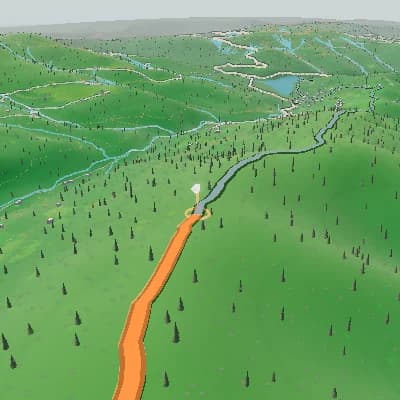
Der GPS-Track zeichnet die Route über 3D-Gelände mit Fortschritt und Höhenprofil. Eine FIT-Datei eines Garmin-Geräts kann auch Herzfrequenz, Leistung oder Trittfrequenz enthalten; die Anzeigen zeigen diese Werte nur, wenn die Datei sie enthält.
Eine fertige Szenenfolge aus einer Route
Für Aktivitätsrückblicke und Routenvorschauen nutzt Auto Story Routenform, Anstiege, Abfahrten und verfügbare Aktivitätsmomente und erstellt eine geordnete Folge zum Prüfen und Bearbeiten.
Melde dich im Browser bei Garmin Connect an, öffne die Aktivitätenliste und wähle die Fahrt. Klicke oben rechts auf das Zahnradsymbol und wähle den Export der Originaldatei (FIT) oder den Export als GPX. Entpacke den Download, falls er als ZIP kommt.
Der GPS-Track zeichnet die Route über 3D-Gelände mit Fortschritt und Höhenprofil. Eine FIT-Datei eines Garmin-Geräts kann auch Herzfrequenz, Leistung oder Trittfrequenz enthalten; die Anzeigen zeigen diese Werte nur, wenn die Datei sie enthält.
Wähle 16:9, 9:16, 1:1 oder 4:5 bei 30 oder 60 fps und exportiere ein MP4. Der kostenlose Export ist 720p mit stilisiertem Gelände und TrainCraft-Wasserzeichen; 1080p, 1440p, Satellitenbilder oder ein Export ohne Wasserzeichen erfordern einen bezahlten Export.

Fotos der Fahrt hinzufügen
Platziere eigene Fotos an den passenden Punkten der Fahrt, etwa am Gipfel, am Café oder im Ziel, damit jedes Bild dort erscheint, wo es entstanden ist.
Den Garmin-Flyover als MP4 exportieren
Wähle 16:9, 9:16, 1:1 oder 4:5 bei 30 oder 60 fps und exportiere ein MP4. Der kostenlose Export ist 720p mit stilisiertem Gelände und TrainCraft-Wasserzeichen; 1080p, 1440p, Satellitenbilder oder ein Export ohne Wasserzeichen erfordern einen bezahlten Export.
Flyover Studio öffnenVon Garmin Connect zum 3D-Video
- Lade eine aus Garmin Connect exportierte FIT-, GPX- oder TCX-Datei hoch.
- Oder melde dich an und wähle eine Fahrt, die von Garmin mit deinem TrainCraft-Konto synchronisiert wurde.
- Sieh die Route über 3D-Gelände mit Routen- und Höhenanzeige.
- Füge Fotos hinzu und setze Kamera, Szene und Anzeigen per Keyframes.
- Exportiere ein neues MP4 im gewählten Seitenverhältnis.
Einen Garmin-3D-Flyover erstellen
- 1Melde dich im Browser bei Garmin Connect an, öffne die Aktivitätenliste und wähle die Fahrt. Klicke oben rechts auf das Zahnradsymbol und wähle den Export der Originaldatei (FIT) oder den Export als GPX. Entpacke den Download, falls er als ZIP kommt.
- 2Öffne Flyover und lade die Datei hoch, oder melde dich an und wähle die synchronisierte Fahrt aus der Aktivitätsliste.
- 3Füge Fotos hinzu, richte die Kamera ein und exportiere das MP4.
FAQ
Welche Garmin-Dateien funktionieren?
FIT-, GPX- und TCX-Dateien mit nutzbarem GPS-Track. Indoor-Aktivitäten ohne GPS-Koordinaten können keine Route zeichnen.
Muss ich eine Datei exportieren oder kann ich synchronisierte Garmin-Fahrten nutzen?
Beides geht. Lade eine exportierte Datei hoch, oder verbinde Garmin mit deinem TrainCraft-Konto und melde dich an: synchronisierte Fahrten mit GPS-Track erscheinen in der Aktivitätsliste von Flyover.
Gibt es eine Garmin-3D-Flyover-App und ist sie kostenlos?
Flyover ist ein Browser-Tool von TrainCraft, keine Garmin-App und keine Funktion von Garmin Connect; es muss nichts installiert werden. Der kostenlose Export ist 720p mit stilisiertem Gelände und TrainCraft-Wasserzeichen; 1080p, 1440p, Satellitenbilder oder ein Export ohne Wasserzeichen erfordern einen bezahlten Export.
Kann ich meine Garmin-Fahrt auf einer 3D-Karte sehen?
Ja. Die Route wird über 3D-Gelände mit Höhenanzeige gezeichnet, und du kannst Kameramodi wie Verfolgung, Drohne oder Orbit wählen.
Sind Garmin und TrainCraft verbunden?
Nein. Garmin und Garmin Connect sind Marken von Garmin Ltd. oder deren Tochtergesellschaften. TrainCraft ist ein unabhängiger Dienst und weder mit Garmin verbunden noch von Garmin gebilligt oder gesponsert.