Crea un mapa de ruta animado a partir de tu track GPS
Un mapa de ruta animado empieza con un track GPS. Flyover toma un archivo GPX, FIT o TCX, dibuja la ruta sobre terreno 3D y exporta la animación de la ruta como MP4. El track suele poder exportarse desde la app o el dispositivo con el que grabaste el viaje: busca la opción de exportar o descargar GPX. Flyover no dibuja rutas a mano ni conecta ciudades por ti.
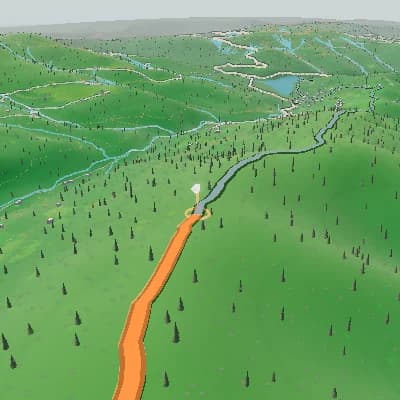
De un track grabado a una animación de ruta
Las coordenadas GPS definen la ruta y Flyover la muestra sobre terreno 3D con progreso y perfil de elevación. La animación sigue lo que se grabó, así que la calidad de la ruta depende del archivo del track.
Una secuencia de escenas terminada desde una ruta
Para resúmenes de actividad y vistas previas, Auto Story usa la forma, subidas, bajadas y momentos disponibles para crear una secuencia ordenada que puedes revisar y editar.
Exporta el track GPS de tu viaje desde la app o el dispositivo con el que lo grabaste (GPX es el formato más compatible).
Las coordenadas GPS definen la ruta y Flyover la muestra sobre terreno 3D con progreso y perfil de elevación. La animación sigue lo que se grabó, así que la calidad de la ruta depende del archivo del track.
Elige 16:9 para vídeo horizontal o 9:16, 1:1 o 4:5 para publicaciones en redes y exporta un MP4. La exportación gratuita es 720p con terreno estilizado y marca de agua de TrainCraft; 1080p, 1440p, imágenes de satélite o una exportación sin marca de agua requieren una exportación de pago.
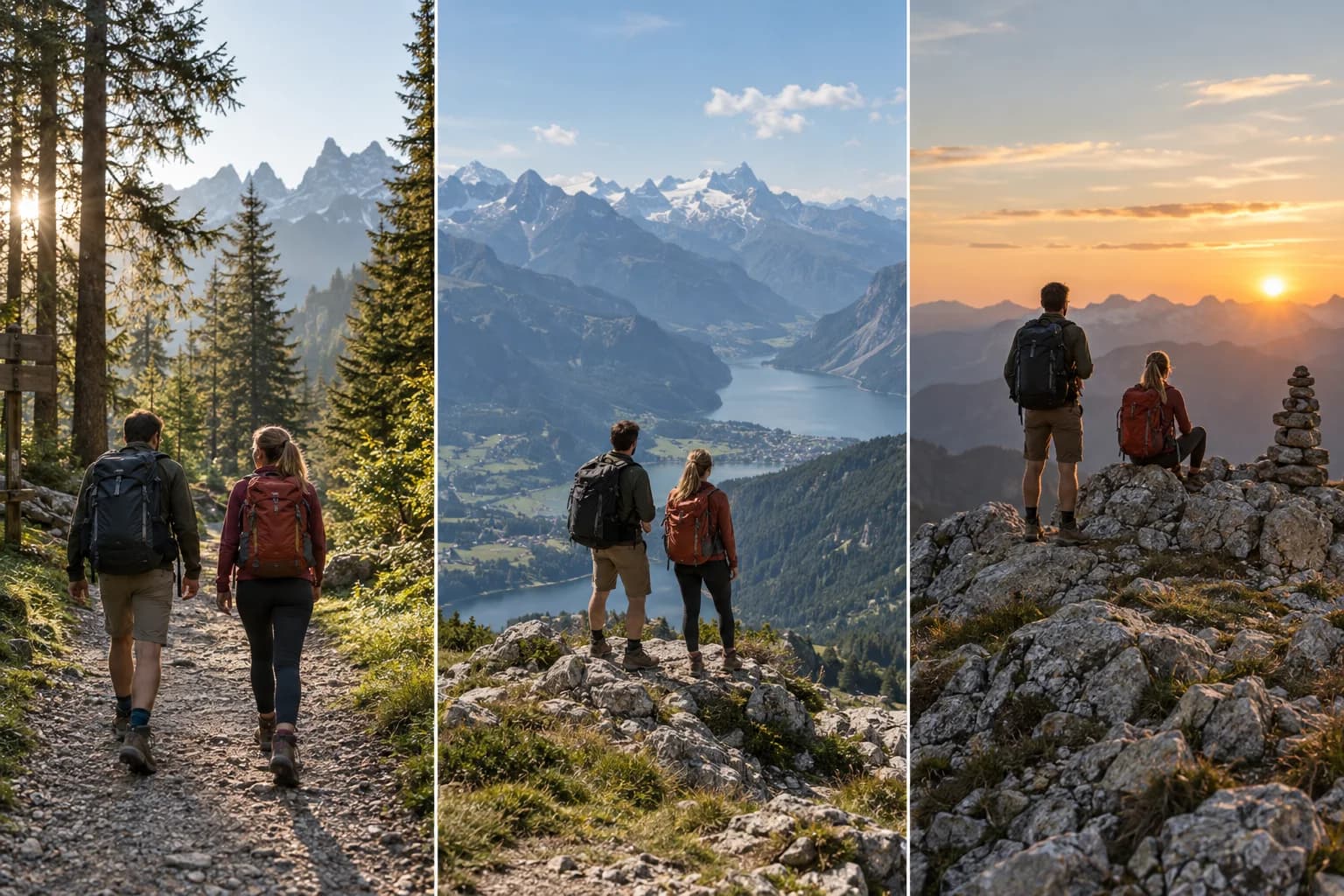
Añade fotos del viaje a lo largo de la ruta
Coloca las fotos de tu viaje en los puntos correspondientes de la ruta: un mirador, un pueblo o el inicio de un sendero. Cada foto aparece en su lugar del mapa durante la animación.
Exporta el mapa de ruta animado como MP4
Elige 16:9 para vídeo horizontal o 9:16, 1:1 o 4:5 para publicaciones en redes y exporta un MP4. La exportación gratuita es 720p con terreno estilizado y marca de agua de TrainCraft; 1080p, 1440p, imágenes de satélite o una exportación sin marca de agua requieren una exportación de pago.
Abrir Flyover StudioLo que da un track de viaje
- Empieza con un archivo GPX, FIT o TCX con un track GPS utilizable.
- Mira la animación de la ruta sobre terreno 3D con paneles de progreso y elevación.
- Añade fotos del viaje en su lugar de la ruta.
- Elige cámara, escena y proporción, incluido el formato vertical 9:16.
- Exporta la animación terminada como MP4.
Crea un mapa de ruta animado
- 1Exporta el track GPS de tu viaje desde la app o el dispositivo con el que lo grabaste (GPX es el formato más compatible).
- 2Sube el archivo a Flyover, añade fotos y elige cámara y terreno.
- 3Elige la proporción y exporta el MP4.
FAQ
¿Qué necesito para un mapa de ruta animado?
Un archivo de track GPS en formato GPX, FIT o TCX. Flyover anima un track grabado o exportado; no dibuja una ruta a mano ni planifica una ruta entre ciudades.
¿Dónde consigo un track GPS de mi viaje?
Grábalo con una app de seguimiento, un reloj GPS o un ciclocomputador y usa después la opción de exportar o descargar GPX. Muchas apps y dispositivos ofrecen exportar GPX; el menú exacto depende de la app.
¿Es gratis?
Puedes exportar gratis dentro de unos límites. La exportación gratuita es 720p con terreno estilizado y marca de agua de TrainCraft; 1080p, 1440p, imágenes de satélite o una exportación sin marca de agua requieren una exportación de pago.
¿La ruta se muestra en un mapa plano?
No. La ruta se dibuja sobre terreno 3D, con modos de cámara como seguimiento, dron y órbita.
¿Puedo añadir fotos y hacer un vídeo vertical?
Sí. Añade fotos en puntos de la ruta y exporta en 9:16 para Reels y publicaciones similares.