Eine Relive-Alternative zum Bearbeiten deines Routenvideos
Wähle TrainCraft Flyover, wenn du Kamerabewegung, Fotozeitpunkte und Szenenwechsel steuern möchtest. Starte ein neues Projekt mit einer FIT-, GPX- oder TCX-Datei mit GPS-Koordinaten, füge deine Fotos hinzu und exportiere ein 3D-Routenvideo.
Monte-Peller-Flyover-Demo
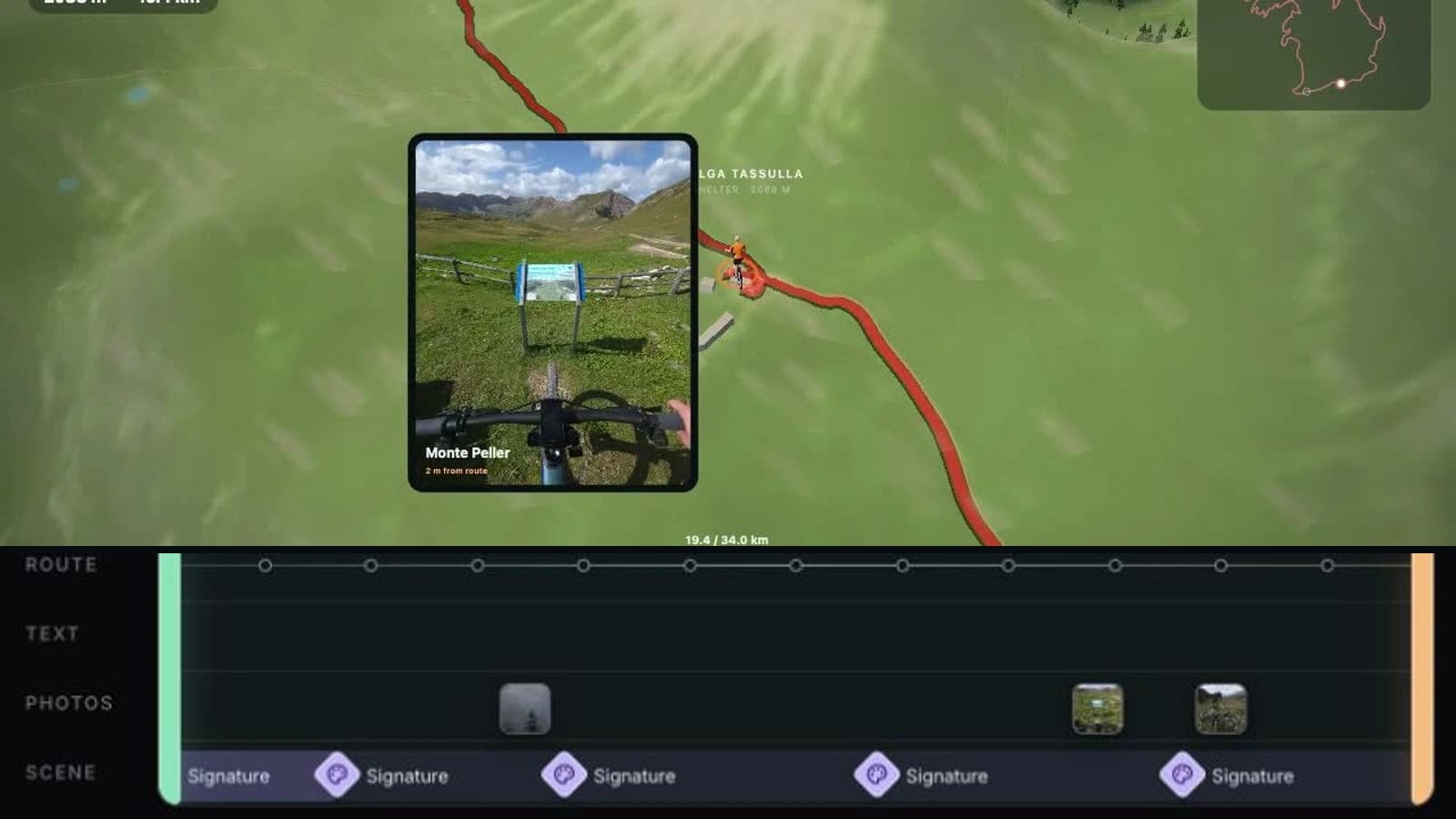
Eine Fahrt durch Monte Peller mit Fotos entlang der Route, wechselndem Wetter und kreativen Stilen.
Mit einer Fotozeitleiste arbeiten
Hänge eigene Bilder an Anstieg, Aussichtspunkt oder Ziel, damit die Szenen zeigen, wo diese Fotos auf der Route hingehören.
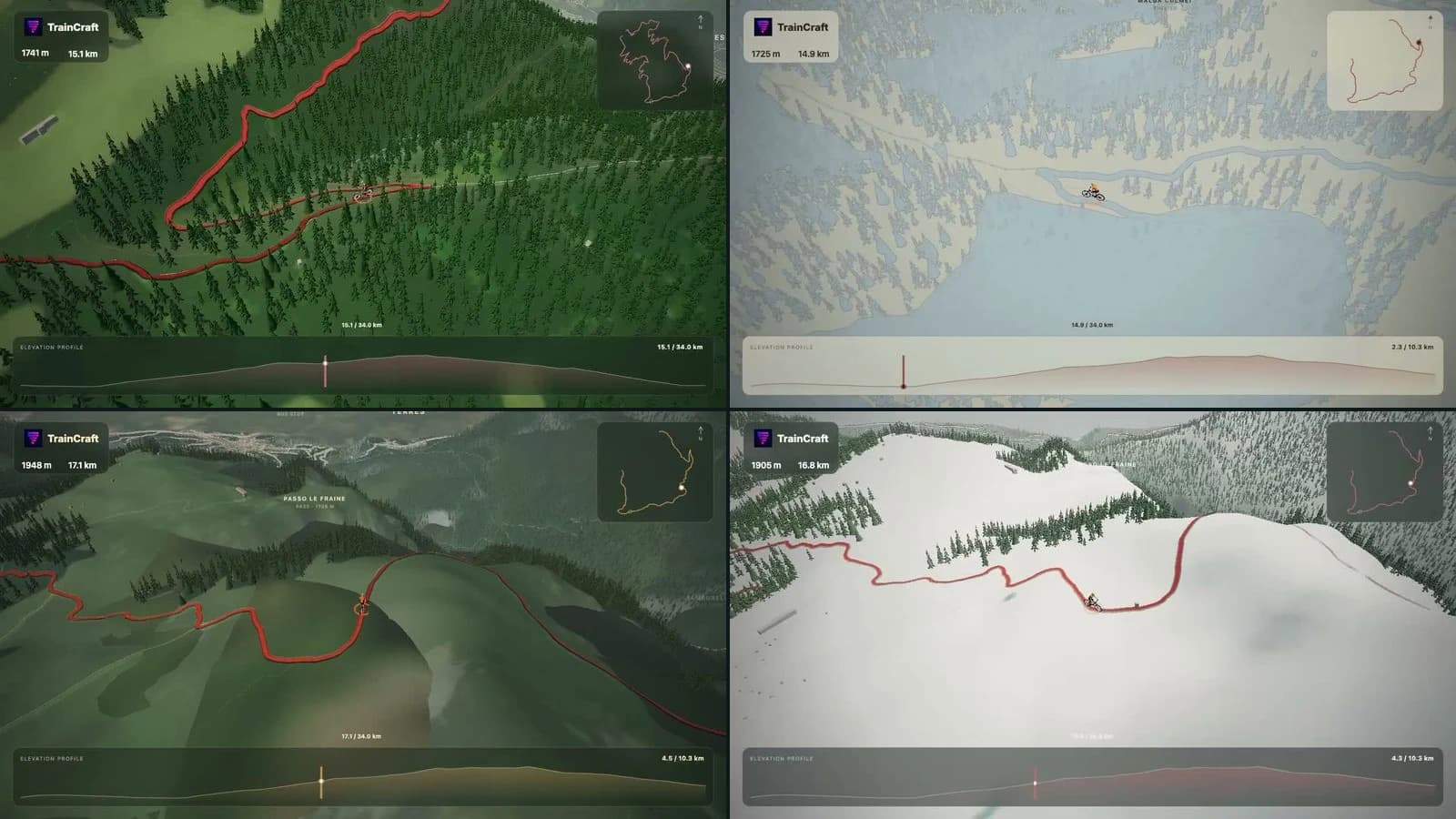
Detaillierte Szenen- und Kamerakontrolle
Keyframes setzen Kamera, Geländestil, Intensität, Wetter, Zeit, Saison und Anzeigen. Sechs Kameras rahmen Bewegung und Stopps unterschiedlich; der globale Export legt Auflösung, Seitenverhältnis und Bildrate fest.
Exportiere dein Routenvideo als MP4
Die Exporteinstellungen gelten für das gesamte Video: Wähle 720p, 1080p oder 1440p, 16:9, 9:16, 1:1 oder 4:5 sowie 30 oder 60 fps.
Flyover Studio öffnenEin editierbarer dateibasierter Ablauf
- Neues Projekt aus FIT, GPX oder TCX.
- Keyframes für Kamera, Stil, Intensität, Wetter, Zeit, Saison und Anzeigen.
- Fotozeitleiste verbindet Routenmomente mit der Animation.
- Sechs Kameras für Bewegung und Stopps.
- MP4 720p, 1080p oder 1440p mit globalen Einstellungen.
TrainCraft Flyover oder Relive: welcher Ablauf passt?
Beide erstellen 3D-Geschichten aus Aktivitäten. Vergleiche Bearbeitung und Veröffentlichung.
| TrainCraft Flyover oder Relive: welcher Ablauf passt? | TrainCraft Flyover | Relive |
|---|---|---|
| Start | Lade eine FIT-, GPX- oder TCX-Route mit GPS-Koordinaten hoch. | Zeichne in der App auf, lade eine Aktivitätsdatei hoch oder verbinde einen unterstützten Tracker. |
| Bearbeitung | Setze Keyframes für Kamera, Gelände, Wetter, Tageszeit, Saison und Anzeigen. | Relive Plus bietet Foto- und Videomomente, Musik, Themen, Videoeinstellungen und erneutes Bearbeiten. |
| Teilen | Exportiere MP4 mit gewähltem Format, Bildrate und Auflösung; höhere Einstellungen können kostenpflichtig sein. | Erstelle und teile ein 3D-Video; HD und erweiterte Anpassung gehören zu Relive Plus. |
Relive-Funktionen und Tarife: Relive · Relive Plus
Ein neues Routenvideo erstellen
- 1Starte ein neues Projekt mit deiner GPX-, FIT- oder TCX-Routendatei.
- 2Füge Fotos hinzu und plane Kamerawechsel, Szenengestaltung und Anzeigen mit Keyframes.
- 3Lege Format, Auflösung und Bildrate fest, prüfe die Vorschau und lade die MP4-Datei herunter.
FAQ
Für wen ist dieser Editor?
Für Fahrende mit direkter Kontrolle über neues 3D-Video: Kamera, Keyframes, Fotos, Anzeigen und Format.
Kann ich ein fremdes Projekt importieren?
Nein. Flyover beginnt mit GPS-Datei und erstellt ein neues MP4.
Was kann sich entlang der Strecke ändern?
Keyframes steuern Kamera, Stil, Intensität, Wetter, Tageszeit, Jahreszeit und Anzeigen. Die Exporteinstellungen gelten für das gesamte Video.
Welche Dateien brauche ich?
FIT, GPX oder TCX mit brauchbaren GPS-Koordinaten. Fotos sind optional.
Ist TrainCraft mit Relive verbunden?
Nein. TrainCraft und Relive sind unabhängige Produkte. Diese Seite beschreibt den TrainCraft-Editor, damit du entscheiden kannst, ob er zu deinem Ablauf passt.