Erstelle eine Rennstrecken-Animation für Teilnehmende
Zeige den Streckenverlauf und ausgewählte Punkte des Veranstalters.
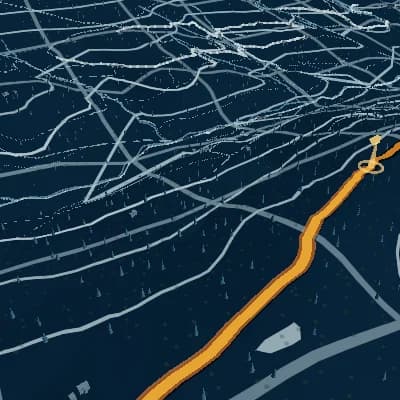
RIDGE 42 · Rennstrecken-Animation
Fotos der Rennstrecke auf der Route
Platziere eigene Fotos der Rennstrecke an den passenden GPS-Punkten.
Eine fertige Szenenfolge aus einer Route
Für Aktivitätsrückblicke und Routenvorschauen nutzt Auto Story Routenform, Anstiege, Abfahrten und verfügbare Aktivitätsmomente und erstellt eine geordnete Folge zum Prüfen und Bearbeiten.
Strecke branden und redaktionelle Kontrolle behalten
Füge Veranstalter und Logo, einen finalen CTA manuell sowie geprüfte Verpflegungspunkte, Gefahren, Technikzonen, Kontrollpunkte und Cutoffs hinzu. Wähle Kamera, Karte, Overlays, Tempo und Format je Zielgruppe.
Event-Flyover erstellen →Den Verlauf der Rennstrecke verständlich zeigen
Richte Kamera und Höhenprofil so aus, dass Richtung und wichtige Abschnitte erkennbar bleiben.
Ein neues MP4 zum Teilen
Wähle einen Bildausschnitt für Rückblick, Vorschau oder Teilnehmenden-Info.
Flyover Studio öffnenEine GPS-basierte Routengeschichte
- Die Rennstrecke auf einer 3D-Karte.
- Ausgewählte Punkte und Höhenprofil.
- Neues MP4 im gewählten Format.
- Bewusste Bildgestaltung für die Routengeschichte.
Von der GPS-Datei zum Video
- 1Lade GPX, FIT oder TCX mit GPS hoch.
- 2Richte Route, Kamera und Punkte ein.
- 3Prüfe die Komposition und exportiere MP4.
FAQ
Kann ich die Route der Rennstrecke animieren?
Ja, wenn die Datei nutzbare GPS-Koordinaten enthält.
Rekonstruiert GPS die Bedingungen vor Ort?
Nein. Die Szene wird bewusst im Editor gestaltet.