Erstelle eine animierte Routenkarte aus deinem GPS-Track
Eine animierte Routenkarte beginnt mit einem GPS-Track. Flyover nimmt eine GPX-, FIT- oder TCX-Datei, zeichnet die Route über 3D-Gelände und exportiert die Routenanimation als MP4. Den Track kannst du meist aus der App oder dem Gerät exportieren, mit dem du die Reise aufgezeichnet hast: Suche nach einer Export- oder GPX-Download-Option. Flyover zeichnet keine Routen von Hand und verbindet keine Städte für dich.
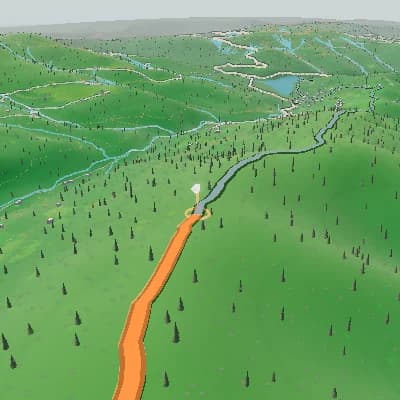
Vom aufgezeichneten Track zur Routenanimation
Die GPS-Koordinaten bestimmen die Route; Flyover zeigt sie über 3D-Gelände mit Fortschritt und Höhenprofil. Die Animation folgt dem Aufgezeichneten, die Qualität der Route hängt also von der Track-Datei ab.
Eine fertige Szenenfolge aus einer Route
Für Aktivitätsrückblicke und Routenvorschauen nutzt Auto Story Routenform, Anstiege, Abfahrten und verfügbare Aktivitätsmomente und erstellt eine geordnete Folge zum Prüfen und Bearbeiten.
Exportiere den GPS-Track deiner Reise aus der App oder dem Gerät, mit dem du ihn aufgezeichnet hast (GPX ist das am weitesten unterstützte Format).
Die GPS-Koordinaten bestimmen die Route; Flyover zeigt sie über 3D-Gelände mit Fortschritt und Höhenprofil. Die Animation folgt dem Aufgezeichneten, die Qualität der Route hängt also von der Track-Datei ab.
Wähle 16:9 für Querformat oder 9:16, 1:1 bzw. 4:5 für Social-Media-Beiträge und exportiere ein MP4. Der kostenlose Export ist 720p mit stilisiertem Gelände und TrainCraft-Wasserzeichen; 1080p, 1440p, Satellitenbilder oder ein Export ohne Wasserzeichen erfordern einen bezahlten Export.
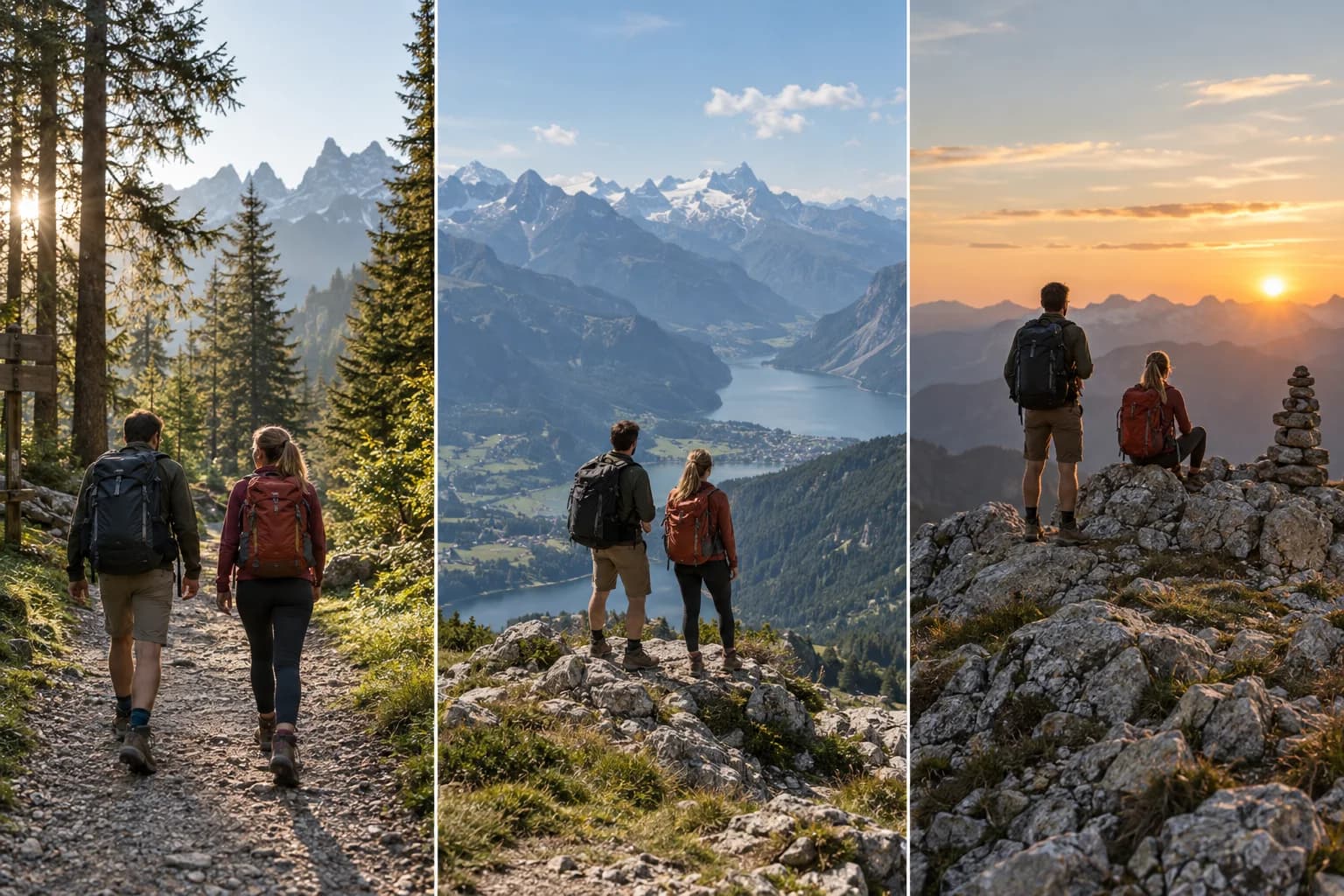
Reisefotos entlang der Route hinzufügen
Platziere Fotos deiner Reise an den passenden Punkten der Route: an einem Aussichtspunkt, in einem Dorf oder am Wegbeginn. Jedes Foto erscheint während der Animation an seinem Ort auf der Karte.
Die animierte Routenkarte als MP4 exportieren
Wähle 16:9 für Querformat oder 9:16, 1:1 bzw. 4:5 für Social-Media-Beiträge und exportiere ein MP4. Der kostenlose Export ist 720p mit stilisiertem Gelände und TrainCraft-Wasserzeichen; 1080p, 1440p, Satellitenbilder oder ein Export ohne Wasserzeichen erfordern einen bezahlten Export.
Flyover Studio öffnenWas ein Reise-Track ergibt
- Starte mit einer GPX-, FIT- oder TCX-Datei mit nutzbarem GPS-Track.
- Sieh die Routenanimation über 3D-Gelände mit Fortschritts- und Höhenanzeige.
- Füge Reisefotos an ihren Orten auf der Route hinzu.
- Wähle Kamera, Szene und Seitenverhältnis, auch im Hochformat 9:16.
- Exportiere die fertige Animation als MP4.
Eine animierte Routenkarte erstellen
- 1Exportiere den GPS-Track deiner Reise aus der App oder dem Gerät, mit dem du ihn aufgezeichnet hast (GPX ist das am weitesten unterstützte Format).
- 2Lade die Datei in Flyover hoch, füge Fotos hinzu und wähle Kamera und Gelände.
- 3Wähle das Seitenverhältnis und exportiere das MP4.
FAQ
Was brauche ich für eine animierte Routenkarte?
Eine GPS-Track-Datei im Format GPX, FIT oder TCX. Flyover animiert einen aufgezeichneten oder exportierten Track; es zeichnet keine Route von Hand und plant keine Route zwischen Städten.
Woher bekomme ich einen GPS-Track meiner Reise?
Zeichne ihn mit einer Tracking-App, GPS-Uhr oder einem Radcomputer auf und nutze dann die Export- oder GPX-Download-Option. Viele Apps und Geräte bieten GPX-Export; das genaue Menü hängt von der App ab.
Ist es kostenlos?
Du kannst im Rahmen der Grenzen kostenlos exportieren. Der kostenlose Export ist 720p mit stilisiertem Gelände und TrainCraft-Wasserzeichen; 1080p, 1440p, Satellitenbilder oder ein Export ohne Wasserzeichen erfordern einen bezahlten Export.
Wird die Route auf einer flachen Karte gezeigt?
Nein. Die Route wird über 3D-Gelände gezeichnet, mit Kameramodi wie Verfolgung, Drohne und Orbit.
Kann ich Fotos hinzufügen und ein Hochformat-Video erstellen?
Ja. Füge Fotos an Routenpunkten hinzu und exportiere in 9:16 für Reels und ähnliche Beiträge.