GPX naar video: maak van je GPS-spoor een 3D-MP4
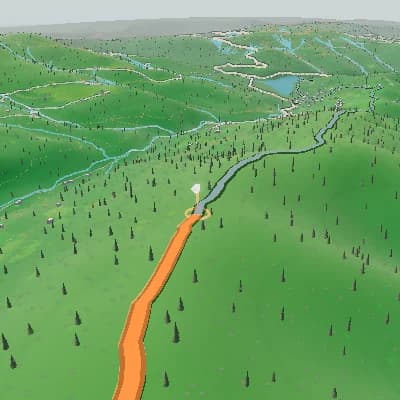
Zet GPX om naar video in je browser: upload een GPX-, FIT- of TCX-spoor en Flyover tekent het over 3D-terrein, zodat je het resultaat als MP4 kunt exporteren. Kies camera en terrein, zet je foto's op de tijdlijn en maak een liggende video of een staande versie voor Reels. De GPX-animatie wordt alleen uit het spoor opgebouwd; er is geen videobeeld nodig.
Wat je GPX-bestand kan laten zien
GPS-coördinaten bepalen de route over de 3D-kaart. Voeg routevoortgang en een hoogtepaneel toe om de tocht makkelijker te volgen. FIT- en TCX-bestanden kunnen ook hartslag, vermogen of cadans bevatten; die panelen gebruiken sensorwaarden alleen als de activiteit ze bevat.
Een complete scènereeks uit één route
Voor activiteitsoverzichten en routepreviews gebruikt Auto Story de vorm van de route, klimmen, afdalingen en ondersteunde momenten uit de activiteit om een geordende reeks te maken, die je scène voor scène kunt nakijken en in dezelfde Studio kunt bewerken.
Upload een GPX-, FIT- of TCX-activiteit met een bruikbaar GPS-spoor.
GPS-coördinaten bepalen de route over de 3D-kaart. Voeg routevoortgang en een hoogtepaneel toe om de tocht makkelijker te volgen. FIT- en TCX-bestanden kunnen ook hartslag, vermogen of cadans bevatten; die panelen gebruiken sensorwaarden alleen als de activiteit ze bevat.
Kies 16:9, 9:16, 1:1 of 4:5 met 30 of 60 fps. Exporteer de afgewerkte route als MP4 in 720p, 1080p of 1440p, zodat de preview is opgebouwd voor het beeldformaat dat je gebruikt.

Voeg foto's toe aan je geanimeerde route
Zet een foto van een top, een koffiestop, het begin van het pad of de finish bij de bijbehorende routestop. Tijdens de flyover verschijnt de foto met het omliggende terrein nog in beeld, zodat het moment aan de plek is gekoppeld waar het gebeurde.
GPX naar MP4 voor Reels en liggende video
Kies 16:9, 9:16, 1:1 of 4:5 met 30 of 60 fps. Exporteer de afgewerkte route als MP4 in 720p, 1080p of 1440p, zodat de preview is opgebouwd voor het beeldformaat dat je gebruikt.
Flyover Studio openenWat het bestand in de editor wordt
- Upload GPX-, FIT- en TCX-bestanden met bruikbare GPS-coördinaten.
- Voeg fotostops toe voor een tijdlijn rond echte plekken.
- Animeer camera, visuele stijl, intensiteit, weer, tijd, seizoen en panelen met keyframes.
- Gebruik route- en hoogtepanelen; toon sensormetingen als het bestand ze bevat.
- Exporteer een nieuwe MP4 in 720p, 1080p of 1440p.
Van GPX-bestand naar MP4-video
- 1Upload een GPX-, FIT- of TCX-activiteit met een bruikbaar GPS-spoor.
- 2Plaats foto's en bewerk de camera, de uiterlijk-keyframes en de routepanelen.
- 3Kies de beeldverhouding, bekijk de compositie en exporteer een MP4.
FAQ
Kan ik een GPX-bestand omzetten naar MP4?
Ja. Upload een GPX-bestand met bruikbare GPS-coördinaten, bewerk de routeanimatie en exporteer een nieuwe MP4.
Is GPX naar video gratis?
Je kunt binnen bepaalde grenzen gratis exporteren. De gratis export is 720p met gestileerd terrein en een TrainCraft-watermerk; 1080p, 1440p, satellietbeelden of een export zonder watermerk vragen een betaalde export.
Werkt een bestand van een indooractiviteit?
Alleen als het een bruikbaar GPS-spoor bevat. Indoor-sensordata zonder routecoördinaten kunnen geen animatie tekenen.
Wat is het verschil tussen GPX, FIT en TCX?
Ze kunnen allemaal een route leveren. FIT- en TCX-bestanden kunnen hartslag, vermogen of cadans bevatten; de panelen gebruiken die waarden alleen als het bestand ze levert.
Is dit een overlay voor actioncambeelden?
Nee. Flyover maakt een nieuwe video van de route over terrein en kaart uit de geüploade GPS-gegevens.
Welke videoformaten kan ik exporteren?
Exporteer als MP4 in 720p, 1080p of 1440p, met 16:9, 9:16, 1:1 of 4:5 met 30 of 60 fps.