Créez une vidéo flyover 3D de votre sortie Garmin
Une sortie enregistrée avec une montre ou un compteur Garmin ? Exportez l'activité en fichier FIT ou GPX depuis Garmin Connect, importez-la dans Flyover et regardez le parcours survoler un relief 3D. Exportez ensuite le résultat en MP4. Les sorties synchronisées de Garmin Connect vers votre compte TrainCraft apparaissent aussi dans la liste des activités après connexion.
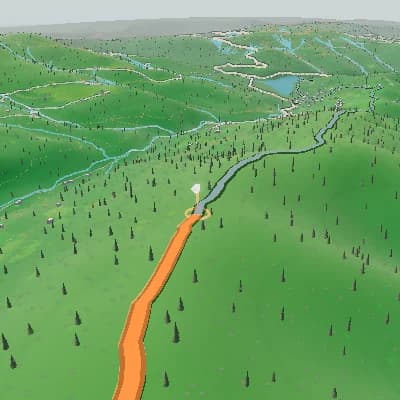
Ce qu'un fichier Garmin apporte à la carte
La trace GPS dessine le parcours sur un relief 3D avec progression et panneau d'altitude. Un fichier FIT d'un appareil Garmin peut aussi contenir fréquence cardiaque, puissance ou cadence ; les panneaux n'affichent ces valeurs que si le fichier les inclut.
Une séquence de scènes finalisée à partir d'un seul parcours
Pour les récapitulatifs d'activité et les aperçus de parcours, Auto Story s'appuie sur la forme du parcours, les montées, les descentes et les moments d'activité pris en charge pour produire une séquence ordonnée, que vous relisez scène par scène et modifiez dans le même Studio.
Dans un navigateur, connectez-vous à Garmin Connect, ouvrez la liste des activités et sélectionnez la sortie. Cliquez sur l'icône d'engrenage en haut à droite et choisissez l'export du fichier d'origine (FIT) ou l'export en GPX. Décompressez le téléchargement s'il arrive en ZIP.
La trace GPS dessine le parcours sur un relief 3D avec progression et panneau d'altitude. Un fichier FIT d'un appareil Garmin peut aussi contenir fréquence cardiaque, puissance ou cadence ; les panneaux n'affichent ces valeurs que si le fichier les inclut.
Choisissez 16:9, 9:16, 1:1 ou 4:5 à 30 ou 60 fps et exportez un MP4. L'export gratuit est en 720p avec relief stylisé et filigrane TrainCraft ; 1080p, 1440p, l'imagerie satellite ou un export sans filigrane nécessitent un export payant.

Ajoutez les photos de la sortie
Placez vos propres photos aux points correspondants de la sortie, comme le sommet, un arrêt café ou l'arrivée, pour que chaque image apparaisse là où elle a été prise sur la carte 3D.
Exportez le flyover Garmin en MP4
Choisissez 16:9, 9:16, 1:1 ou 4:5 à 30 ou 60 fps et exportez un MP4. L'export gratuit est en 720p avec relief stylisé et filigrane TrainCraft ; 1080p, 1440p, l'imagerie satellite ou un export sans filigrane nécessitent un export payant.
Ouvrir Flyover StudioDe Garmin Connect à une vidéo 3D
- Importez un fichier FIT, GPX ou TCX exporté depuis Garmin Connect.
- Ou connectez-vous et choisissez une sortie synchronisée de Garmin vers votre compte TrainCraft.
- Voyez le parcours sur un relief 3D avec panneaux de parcours et d'altitude.
- Ajoutez des arrêts photo et réglez les images clés de caméra, de scène et de panneaux.
- Exportez un nouveau MP4 dans le format d'image de votre choix.
Réalisez un flyover 3D Garmin
- 1Dans un navigateur, connectez-vous à Garmin Connect, ouvrez la liste des activités et sélectionnez la sortie. Cliquez sur l'icône d'engrenage en haut à droite et choisissez l'export du fichier d'origine (FIT) ou l'export en GPX. Décompressez le téléchargement s'il arrive en ZIP.
- 2Ouvrez Flyover et importez le fichier, ou connectez-vous et choisissez la sortie synchronisée dans la liste des activités.
- 3Ajoutez des photos, réglez la caméra et exportez le MP4.
FAQ
Quels fichiers Garmin puis-je utiliser ?
Des fichiers FIT, GPX et TCX avec une trace GPS exploitable. Une activité en intérieur sans coordonnées GPS ne permet pas de dessiner un parcours.
Dois-je exporter un fichier, ou puis-je utiliser mes sorties Garmin synchronisées ?
Les deux fonctionnent. Importez un fichier exporté, ou associez Garmin à votre compte TrainCraft et connectez-vous : les sorties synchronisées avec une trace GPS apparaissent dans la liste des activités de Flyover.
Existe-t-il une appli flyover 3D Garmin, et est-elle gratuite ?
Flyover est un outil de navigateur de TrainCraft, pas une appli Garmin ni une fonction de Garmin Connect : il n'y a rien à installer. L'export gratuit est en 720p avec relief stylisé et filigrane TrainCraft ; 1080p, 1440p, l'imagerie satellite ou un export sans filigrane nécessitent un export payant.
Puis-je voir ma sortie Garmin sur une carte 3D ?
Oui. Le parcours est dessiné sur un relief 3D avec un panneau d'altitude, et vous pouvez choisir des modes de caméra comme suivi, drone et orbite.
Garmin et TrainCraft sont-ils affiliés ?
Non. Garmin et Garmin Connect sont des marques de Garmin Ltd. ou de ses filiales. TrainCraft est un service indépendant, non affilié à Garmin, ni approuvé ou parrainé par Garmin.