Créez une carte de parcours animée à partir de votre trace GPS
Une carte de parcours animée commence par une trace GPS. Flyover prend un fichier GPX, FIT ou TCX, dessine le parcours sur un relief 3D et exporte l'animation du parcours en MP4. Vous pouvez en général exporter la trace depuis l'appli ou l'appareil avec lequel vous avez enregistré le trajet : cherchez une option d'export ou de téléchargement GPX. Flyover ne dessine pas de parcours à la main et ne relie pas des villes pour vous.
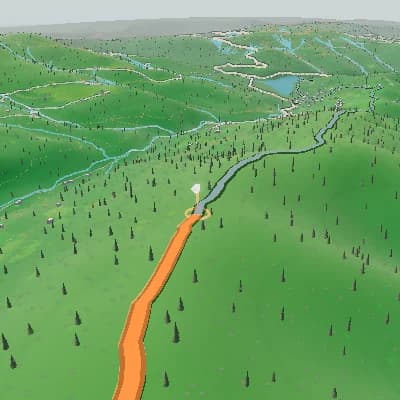
D'une trace enregistrée à une animation de parcours
Les coordonnées GPS définissent le parcours, et Flyover l'affiche sur un relief 3D avec progression et panneau d'altitude. L'animation suit ce qui a été enregistré : la qualité du parcours dépend donc du fichier de trace.
Une séquence de scènes finalisée à partir d'un seul parcours
Pour les récapitulatifs d'activité et les aperçus de parcours, Auto Story s'appuie sur la forme du parcours, les montées, les descentes et les moments d'activité pris en charge pour produire une séquence ordonnée, que vous relisez scène par scène et modifiez dans le même Studio.
Exportez la trace GPS de votre voyage depuis l'appli ou l'appareil avec lequel vous l'avez enregistrée (le GPX est le format le plus répandu).
Les coordonnées GPS définissent le parcours, et Flyover l'affiche sur un relief 3D avec progression et panneau d'altitude. L'animation suit ce qui a été enregistré : la qualité du parcours dépend donc du fichier de trace.
Choisissez 16:9 pour une vidéo paysage, ou 9:16, 1:1 ou 4:5 pour les réseaux sociaux, et exportez un MP4. L'export gratuit est en 720p avec relief stylisé et filigrane TrainCraft ; 1080p, 1440p, l'imagerie satellite ou un export sans filigrane nécessitent un export payant.
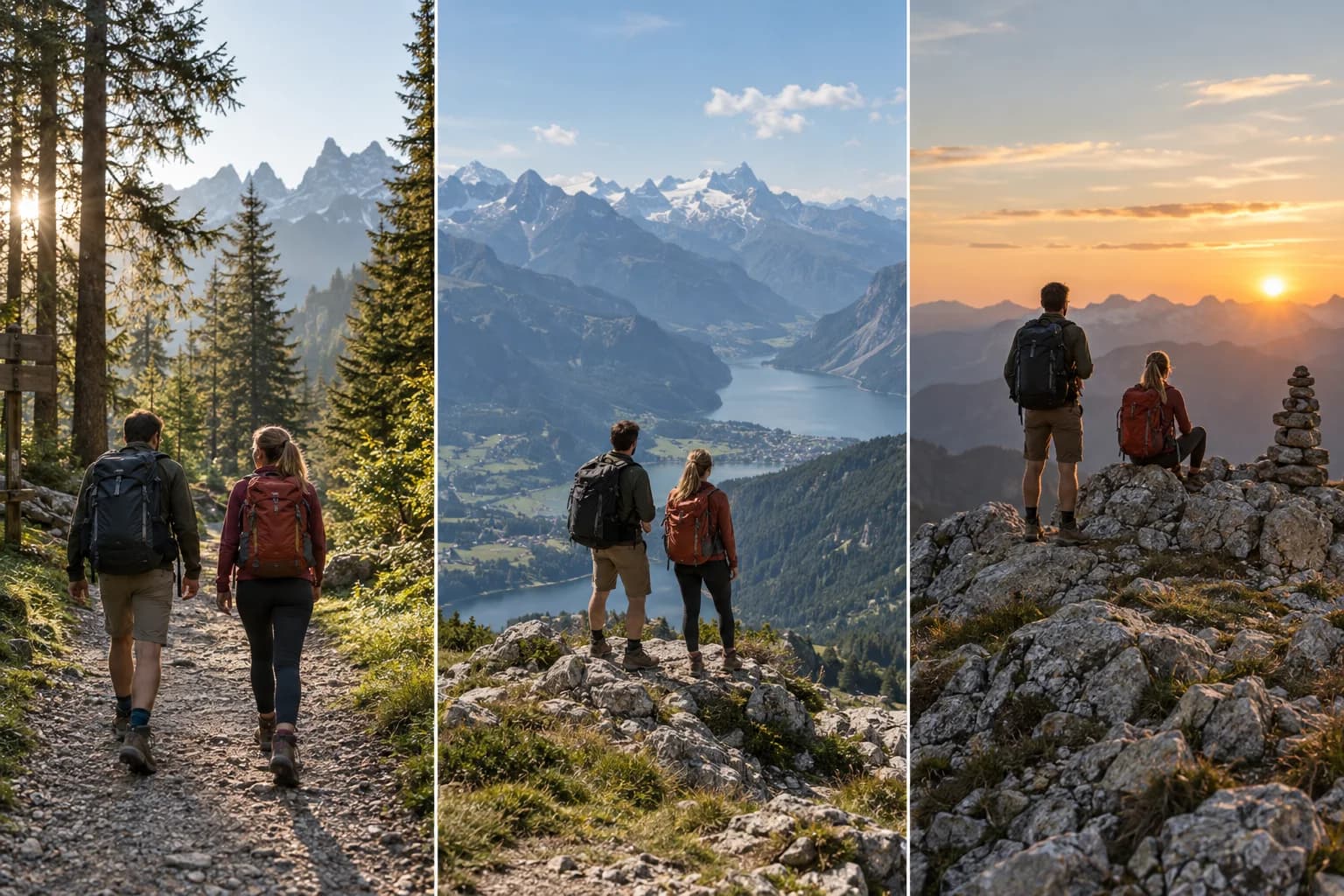
Ajoutez les photos du voyage le long du parcours
Placez les photos de votre voyage aux points correspondants du parcours : un point de vue, un village ou un départ de sentier. Chaque photo apparaît à son emplacement sur la carte pendant l'animation.
Exportez la carte de parcours animée en MP4
Choisissez 16:9 pour une vidéo paysage, ou 9:16, 1:1 ou 4:5 pour les réseaux sociaux, et exportez un MP4. L'export gratuit est en 720p avec relief stylisé et filigrane TrainCraft ; 1080p, 1440p, l'imagerie satellite ou un export sans filigrane nécessitent un export payant.
Ouvrir Flyover StudioCe que devient une trace de voyage
- Partez d'un fichier GPX, FIT ou TCX contenant une trace GPS exploitable.
- Voyez le parcours s'animer sur un relief 3D avec progression et panneaux d'altitude.
- Ajoutez les photos du voyage à leur place sur le parcours.
- Choisissez caméra, scène et format d'image, y compris le 9:16 vertical.
- Exportez l'animation terminée en MP4.
Réalisez une carte de parcours animée
- 1Exportez la trace GPS de votre voyage depuis l'appli ou l'appareil avec lequel vous l'avez enregistrée (le GPX est le format le plus répandu).
- 2Importez le fichier dans Flyover, ajoutez des photos et choisissez la caméra et le relief.
- 3Choisissez le format d'image et exportez le MP4.
FAQ
De quoi ai-je besoin pour créer une carte de parcours animée ?
D'un fichier de trace GPS au format GPX, FIT ou TCX. Flyover anime une trace enregistrée ou exportée ; il ne dessine pas de parcours à la main et ne planifie pas d'itinéraire entre des villes.
Où obtenir la trace GPS de mon voyage ?
Enregistrez-la avec une appli de suivi, une montre GPS ou un compteur de vélo, puis utilisez son option d'export ou de téléchargement GPX. De nombreuses applis et appareils proposent l'export GPX ; le menu exact dépend de l'appli.
Est-ce gratuit ?
Vous pouvez exporter gratuitement dans certaines limites. L'export gratuit est en 720p avec relief stylisé et filigrane TrainCraft ; 1080p, 1440p, l'imagerie satellite ou un export sans filigrane nécessitent un export payant.
Le parcours est-il affiché sur une carte plate ?
Non. Le parcours est dessiné sur un relief 3D, avec des modes de caméra comme suivi, drone et orbite.
Puis-je ajouter des photos et faire une vidéo verticale ?
Oui. Ajoutez des photos aux arrêts du parcours et exportez en 9:16 pour les Reels et publications similaires.